Suporte para Lentidão na Conexão via Global VPN
Três procedimentos para resolver lentidão de Internet ao usar o SonicWall Global VPN Client: desativar IPv6, atualizar o GVC e desabilitar o RSC.
Caso esteja enfrentando lentidão na sua conexão de Internet quando está conectado via Global VPN, siga os procedimentos abaixo. Existem algumas configurações que podem resolver este problema.
1 — Desativação do IPv6
Para realizar essa desativação, siga o passo a passo indo em:
Configurações de Ethernet >> Configurações relacionadas >> Alterar opções de adaptador.
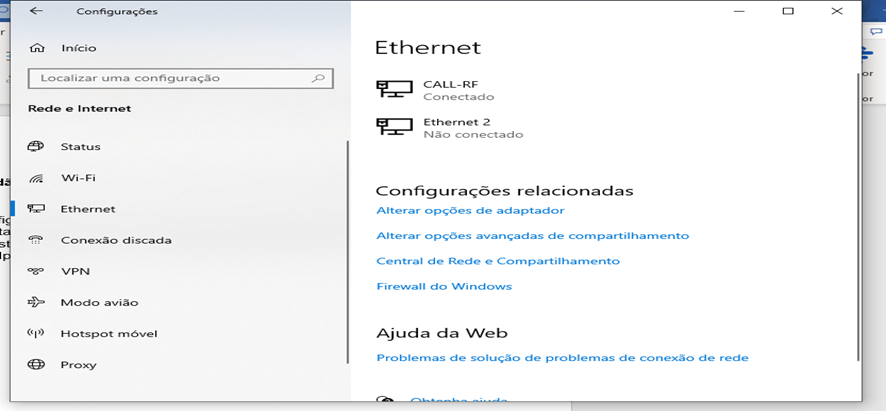
Após isso, vá no seu adaptador de rede, clique com o botão direito do mouse, vá em Propriedades e na opção Protocolo IPv6 basta desabilitar.
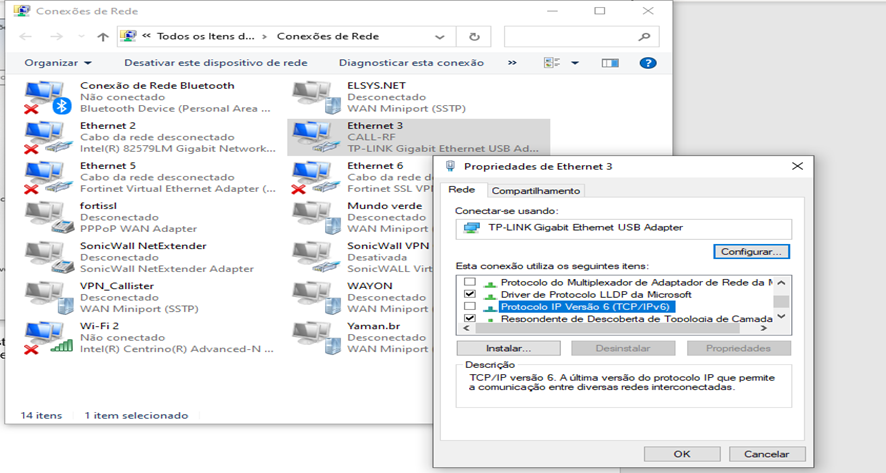
Após esse procedimento, faça um novo teste de conexão estando logado no Global VPN. Caso o erro continue, siga o próximo passo.
2 — Atualização da versão do GVC
Caso o primeiro passo não corrija o erro, o problema pode estar na versão do Global VPN instalado na máquina. Basta fazer a atualização do client através do link abaixo:
https://www.sonicwall.com/pt-br/products/remote-access/vpn-clients/
Selecione a versão do Windows e clique em fazer download. Após isso, o seu client será atualizado.
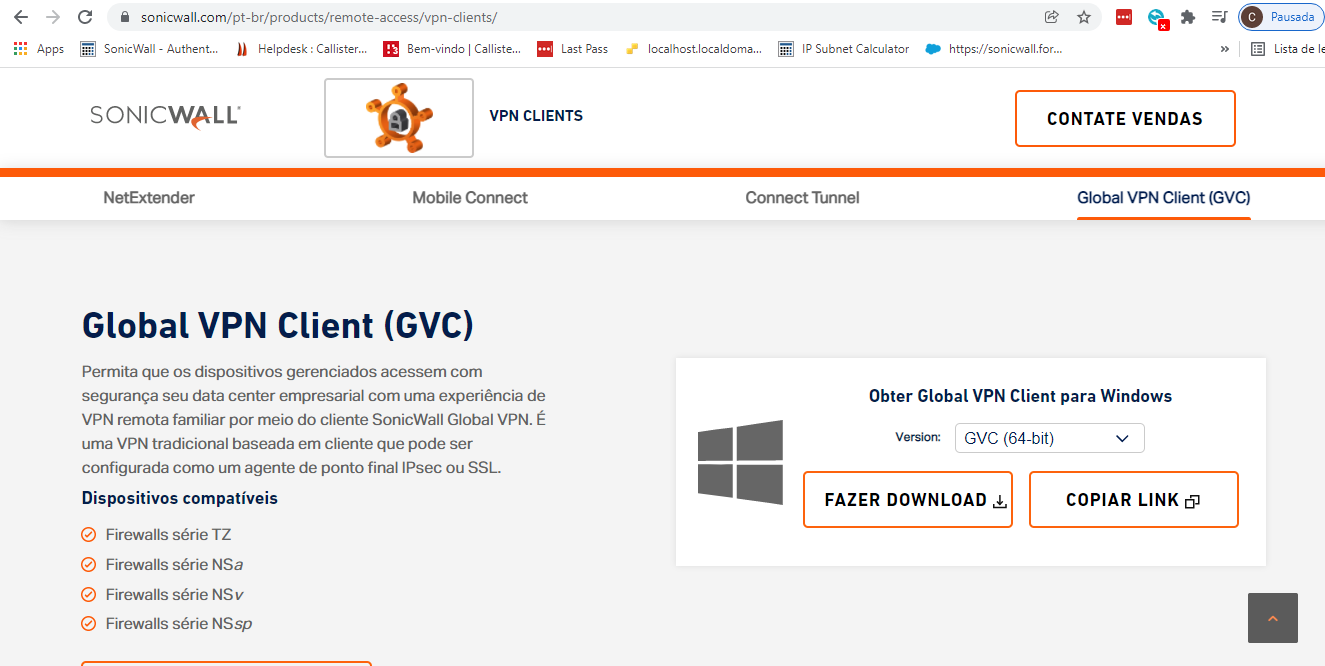
Se após novo teste o erro ainda ocorrer, siga o próximo passo.
3 — Desabilitar o Receive Segment Coalescing (RSC)
Nesse caso, o problema deve estar relacionado ao adaptador Wi-Fi. Vamos seguir o procedimento indicado pela Microsoft.
Ferramenta automatizada da Microsoft
- Baixe o arquivo
.diagcablocalizado em: https://aka.ms/diag_cssemerg11005 - Execute-o e deixe-o verificar se pode determinar e corrigir o problema.
- Teste novamente sua conexão de internet sem fio.
Procedimento manual
- Abra uma janela Admin Command Prompt: Iniciar > Todos os Aplicativos > Sistema Windows > clique com o botão direito em “Prompt de comando” > Mais > Executar como administrador.
- Obtenha o nome do adaptador de rede:
Get-NetAdapter - Anote o nome do seu adaptador (exemplo: Wi-Fi).
- Obtenha as configurações de Receive Segment Coalescing (RSC):
Get-NetAdapterRsc— deve listar uma tabela com IPv4Enabled True e IPv6Enabled True. - Desabilite o RSC para seu adaptador:
Disable-NetAdapterRsc -Name NOME_DO_ADAPTADOR(substitua pelo nome do seu adaptador, sem aspas). - Verifique se o RSC está desabilitado para IPv4 e IPv6:
Get-NetAdapterRsc— agora deve mostrar IPv4Enabled False e IPv6Enabled False.
Link de apoio para essa resolução: https://answers.microsoft.com/en-us/windows/forum/all/wifi-issues-with-creators-update/4a20ba4f-33dc-4397-9823-e12dcb2607ba
Se ainda assim o problema persistir, entre em contato conosco — um dos nossos consultores fará o possível para ajudá-lo.
Artigos relacionados
Precisa de ajuda com segurança de redes?
Fale com um especialista certificado SonicWall e Fortinet.
Falar com Especialista