Portal do Cliente Callister: como acessar e usar os painéis de monitoramento
Guia do Portal do Cliente Callister (noc.callister.com.br): como entrar com o código enviado por e-mail, o que mostra cada painel (Visão completa, Firewalls e rede, Servidores, Relatório de link e TV), como escolher o período, baixar os dados em CSV e montar suas próprias consultas.
O Portal do Cliente Callister reúne em um só lugar o que a nossa equipe acompanha 24 horas por dia no seu ambiente: se os equipamentos estão no ar, como estão os links de internet e as VPNs, quais alarmes estão ativos, os chamados abertos com a Callister, o backup das configurações e os resultados dos testes de segurança.
Os dados são somente seus: cada empresa enxerga apenas os próprios equipamentos, e a separação é feita na origem dos dados, não só na tela.
Este guia mostra como entrar, o que cada painel apresenta e como tirar relatórios por conta própria.
Como acessar
- Abra noc.callister.com.br no navegador (Chrome, Edge, Firefox ou Safari, no computador ou no celular).
- Digite o seu e-mail corporativo, o mesmo que você informou à Callister, e clique em Send me a code.
- Você recebe um e-mail com um código de 6 dígitos. Digite o código na tela e pronto: o portal abre direto no painel da sua empresa.
O acesso fica válido por 7 dias naquele navegador. Depois disso, ou se você usar outro computador, basta repetir o passo do código.
Não chegou o código? Confira a caixa de spam e se o e-mail digitado é exatamente o cadastrado. O acesso é liberado por e-mail, um a um: para incluir ou remover alguém da sua equipe, fale com a Callister.
Os painéis
No topo de qualquer tela, o menu Painéis leva de um painel para outro. Os painéis disponíveis dependem dos serviços contratados: quem tem só o firewall gerenciado vê os painéis de firewall e rede; quem também tem servidores monitorados ou backup Veeam com a Callister vê essas seções a mais.
Visão completa
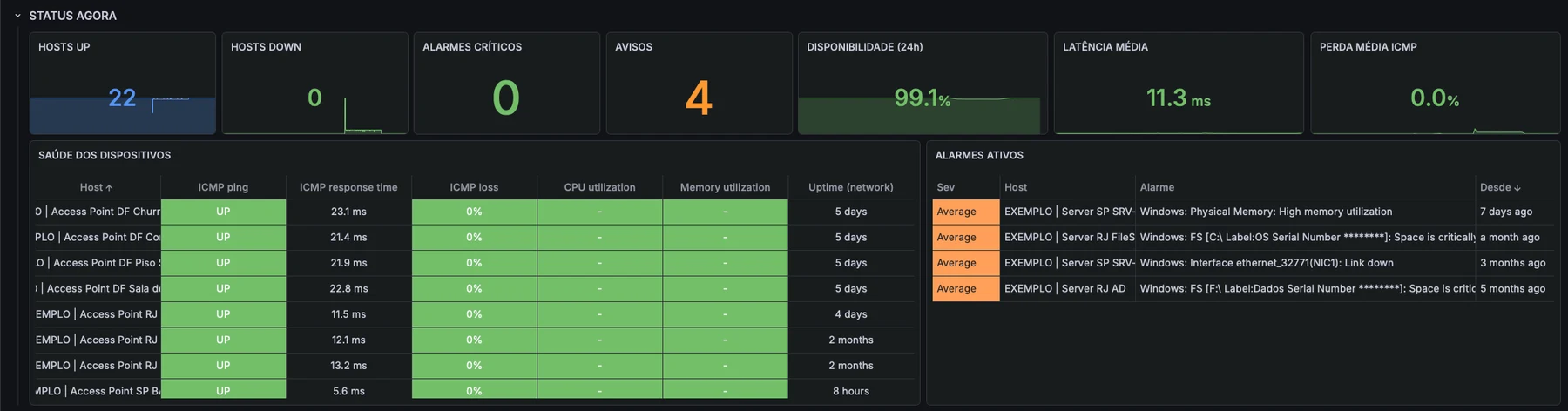
É a página inicial, um resumo de tudo em uma rolagem. As imagens abaixo são de um ambiente de demonstração, com nomes e endereços fictícios:
- Status agora: quantos equipamentos estão no ar e fora do ar, alarmes críticos e avisos, disponibilidade das últimas 24 horas, latência e perda de pacotes médias. Abaixo, a saúde de cada equipamento e a lista de alarmes ativos.
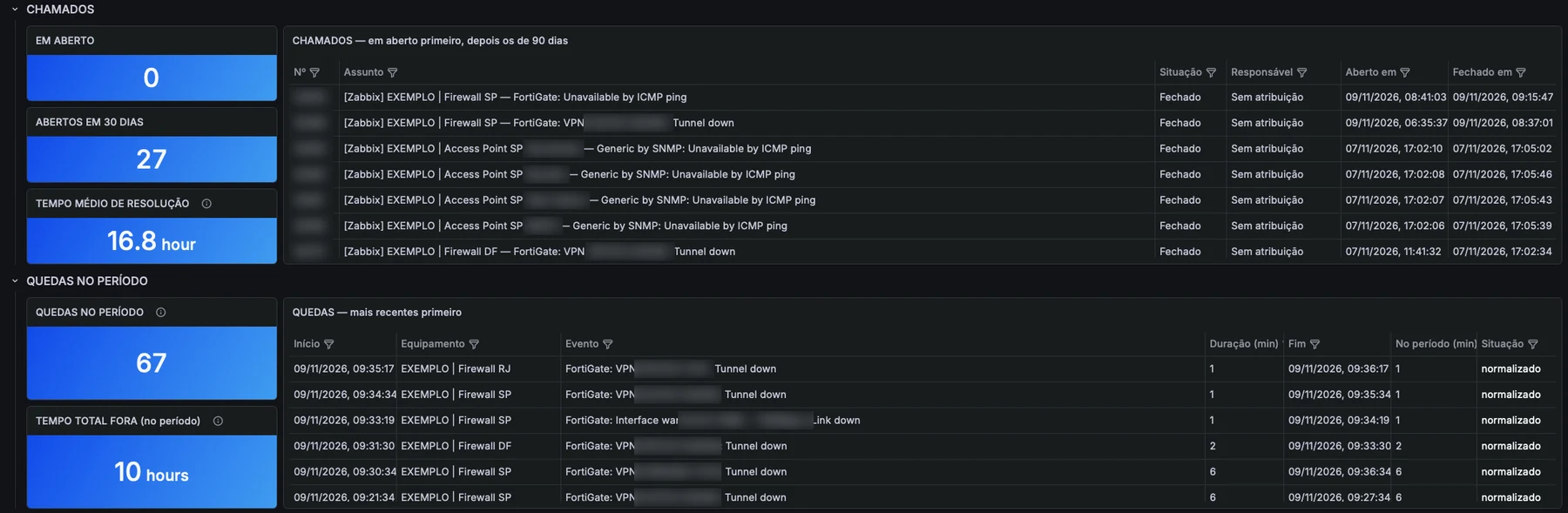
- Chamados: os chamados da sua empresa com a Callister, os em aberto primeiro, com número, assunto, situação, responsável e datas. Os números do topo mostram quantos estão em aberto, quantos foram abertos nos últimos 30 dias e o tempo médio de resolução.
- Quedas no período: cada vez que um firewall, link, VPN ou equipamento ficou fora do ar no período escolhido, com início, fim e duração.
- Desempenho: latência, perda de pacotes, tráfego das interfaces mais usadas, CPU e memória.
- Backup dos servidores (Veeam), para quem tem backup com a Callister: máquinas protegidas, agentes sem contato, alarmes do backup e o último resultado de cada máquina.

- Backup de configuração dos firewalls: a Callister guarda diariamente uma cópia da configuração de cada firewall. Aqui aparece se a última cópia deu certo e quando foi feita.

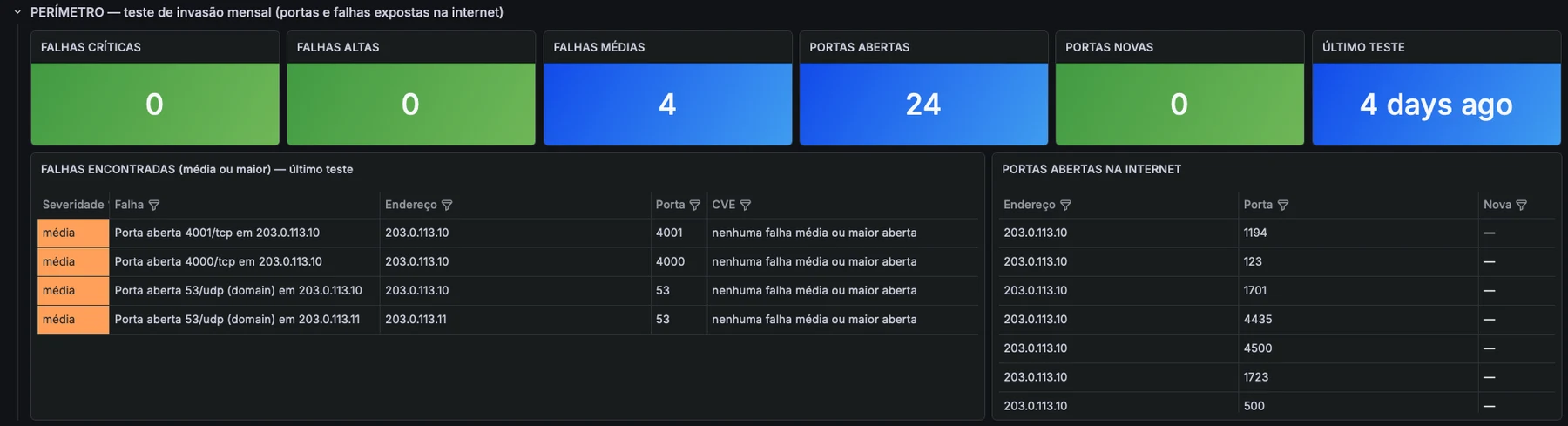
- Perímetro (teste de invasão mensal): o que um atacante enxerga da internet, com as falhas encontradas por gravidade e as portas abertas, destacando as que apareceram desde o teste anterior.
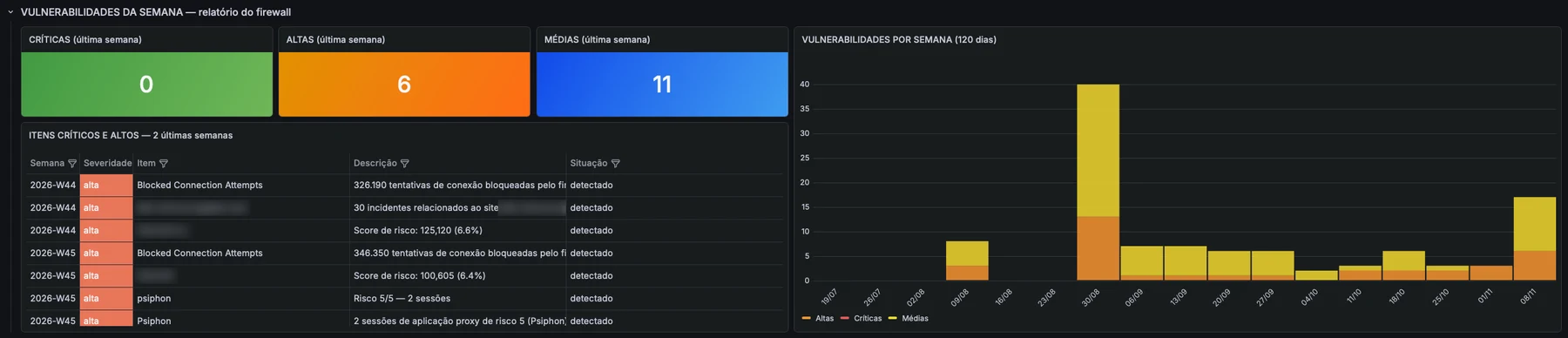
- Vulnerabilidades da semana: o resumo do relatório semanal do seu firewall, com os itens críticos e altos das duas últimas semanas.
Firewalls e rede
O painel do dia a dia do firewall:
- Firewalls agora: uma linha por firewall, com resposta ao ping, CPU, memória, sessões ativas, tempo ligado e versão do firmware.
- Links de internet: cada link do firewall, se está no ar e a latência medida pela Callister.
- Qualidade dos links (SD-WAN), nos firewalls Fortinet com SD-WAN: latência, jitter e perda medidos pelo próprio firewall contra destinos de teste como Office 365 e Google.
- Desempenho: gráficos de CPU, memória, sessões, tráfego e latência dos links.
- Túneis VPN: cada túnel com a situação atual. Ativo é túnel funcionando. Ocioso (SonicWall) é túnel sem tráfego no momento, normal em túnel de backup. Fora é túnel caído.
- Wi-Fi, nos firewalls Fortinet com access points gerenciados: access points offline, situação de cada um e quantos dispositivos estão conectados.
Servidores
Para quem tem servidores monitorados: situação de cada servidor, ocupação dos discos, alarmes, CPU, memória, tráfego de rede e o histórico de disponibilidade.
Relatório de link
Feito para responder perguntas como “quanto o link X usou no último mês?” ou “o link caiu na semana passada?”:
- No topo, escolha o Firewall e o Link (interface). O relatório já abre no link de internet com mais uso.
- Escolha o período. O padrão são os últimos 30 dias.
- Os números mostram o pico, a média e o percentil 95 de download e upload, e o gráfico mostra o tráfego ao longo do período.
- Mais abaixo: CPU, memória e sessões do firewall, latência dos links, disponibilidade no período e a lista de quedas.
Percentil 95 é o valor que o tráfego não ultrapassou em 95% do tempo. É uma boa medida do uso real do link, porque ignora picos curtos.
TV
Uma versão em tela única, sem rolagem, pensada para ficar numa TV ou num monitor da equipe de TI. Para alternar sozinho entre os painéis, use a playlist da sua empresa (área Playlists do menu lateral do portal): ela troca de tela a cada 30 segundos.
Escolhendo o período
O seletor no canto superior direito vale para a tela inteira: Last 24 hours, Last 7 days, Last 30 days e outros, ou um intervalo de datas exato em Absolute time range. Os painéis de quedas, tráfego e desempenho seguem o período escolhido.
O portal guarda até 1 ano de histórico. Períodos longos usam médias por hora, o que deixa a consulta rápida sem perder a tendência.
Baixando os dados (CSV)
Qualquer painel pode virar planilha:
- Passe o mouse sobre o painel e abra o menu (⋮) no canto superior direito dele.
- Clique em Inspect → Data.
- Clique em Download CSV.
O arquivo abre no Excel ou no Google Planilhas com os mesmos números do painel, no período escolhido.
Montando suas próprias consultas (Explore)
Para ir além dos painéis prontos, o portal tem o Explore, onde você monta um gráfico do zero. Um exemplo, o tráfego de um link nos últimos 30 dias:
- No menu de um painel de gráfico, clique em Explore. Ele já abre com a consulta daquele painel, que você ajusta.
- Em Group, Host e Item, escolha o grupo, o firewall e o item. Por exemplo, Interface wan1: Bits received para o download do link wan1.
- Ajuste o período no topo para Last 30 days e clique em Run query.
O que você monta no Explore não altera os painéis da sua empresa e não fica salvo: é uma área de rascunho. Para guardar o resultado, use o Download CSV como acima.
As cores
As cores do portal têm significado:
- Verde, amarelo e vermelho só aparecem onde existe um limite que importa, como CPU alta, disco cheio, link fora do ar, túnel caído ou falha crítica no teste de invasão.
- Números que são apenas contagem, como quantidade de equipamentos ou de chamados, ficam em azul, sem indicar problema.
Viu algo vermelho? A equipe da Callister já recebeu o mesmo alarme. Se quiser saber o que está sendo feito, os chamados aparecem na seção Chamados da Visão completa.
Perguntas frequentes
Consigo ver os dados de outra empresa do meu grupo? Se as empresas fazem parte do mesmo contrato, elas aparecem juntas no mesmo portal. Caso contrário, cada uma tem o seu acesso.
Posso dar acesso a mais pessoas da minha equipe? Sim. Envie à Callister os e-mails corporativos que devem ter acesso.
O portal mostra dados em tempo real? Os painéis se atualizam sozinhos a cada minuto. Os equipamentos são consultados pela Callister em intervalos de um a alguns minutos, conforme o item.
Encontrei um número que não bate com o que vejo no equipamento. Fale com a Callister: verificamos a coleta e corrigimos o que for preciso.
Artigos relacionados
Precisa de ajuda com segurança de redes?
Fale com um especialista certificado SonicWall e Fortinet.
Falar com Especialista