NetExtender SonicWall: download, instalação e configuração da VPN
Onde baixar o NetExtender, como instalar no Windows e configurar o SSL-VPN no SonicWall. Passo a passo e erros comuns de conexão.
Prefere que a gente resolva? Suporte SonicWall →
O NetExtender é o cliente de SSL-VPN da SonicWall. Com ele, o usuário remoto entra na rede da empresa como se estivesse no escritório: acessa servidores, monta unidades de rede e usa os sistemas internos.
É a opção de acesso remoto mais simples de configurar e usar no SonicWall. Diferente do Global VPN Client (IPSec), o NetExtender trafega sobre HTTPS, o que facilita o uso em redes com restrições, como hotéis, redes corporativas de clientes e 4G/5G.
Este guia cobre os dois lados: o download e a instalação no computador do usuário e a configuração do SSL-VPN no firewall, que precisa estar pronta antes da primeira conexão.
Onde baixar o NetExtender
Baixe sempre da fonte oficial. Instalador de VPN obtido em site de terceiros é um vetor clássico de malware.
- Site da SonicWall: na página SonicWall VPN Clients, escolha NetExtender e o sistema operacional.
- MySonicWall: em mysonicwall.com, na área de downloads do produto registrado.
- Portal do próprio firewall: acessando
https://IP_WAN_DO_SONICWALL:4433pelo navegador, o portal SSL-VPN oferece o download do cliente (quando o SSL-VPN já estiver configurado, como na Parte 2).
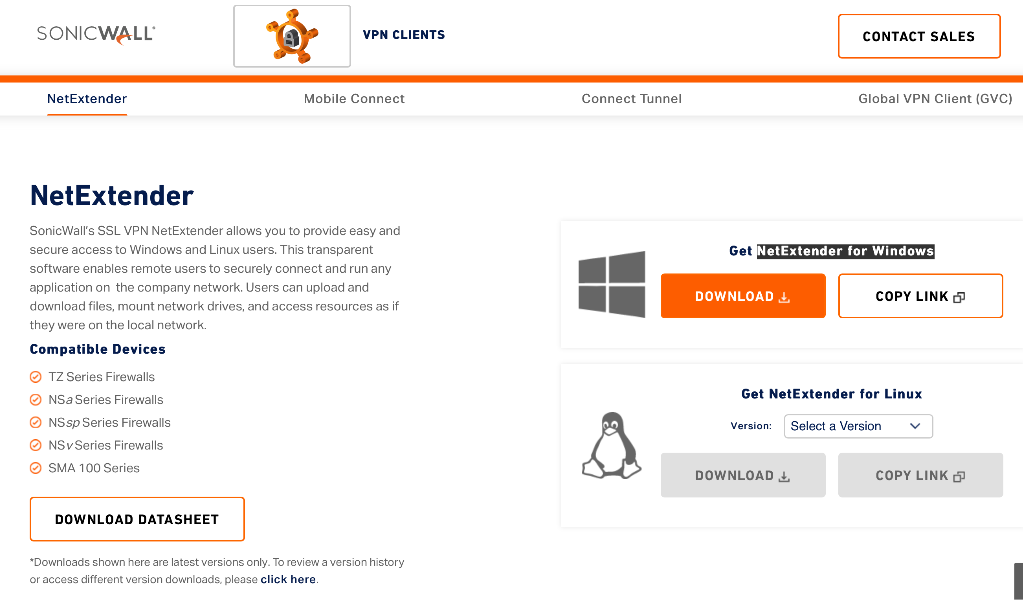
O NetExtender tem versões para Windows e Linux. No macOS, a SonicWall indica o aplicativo SonicWall Mobile Connect, distribuído pela App Store, que se conecta ao mesmo serviço de SSL-VPN.
Prefira a versão mais recente disponível na página oficial. Clientes antigos podem não negociar as versões de TLS exigidas por firmwares SonicOS atuais.
Parte 1: Instalar e conectar no Windows
- Execute o instalador como administrador.
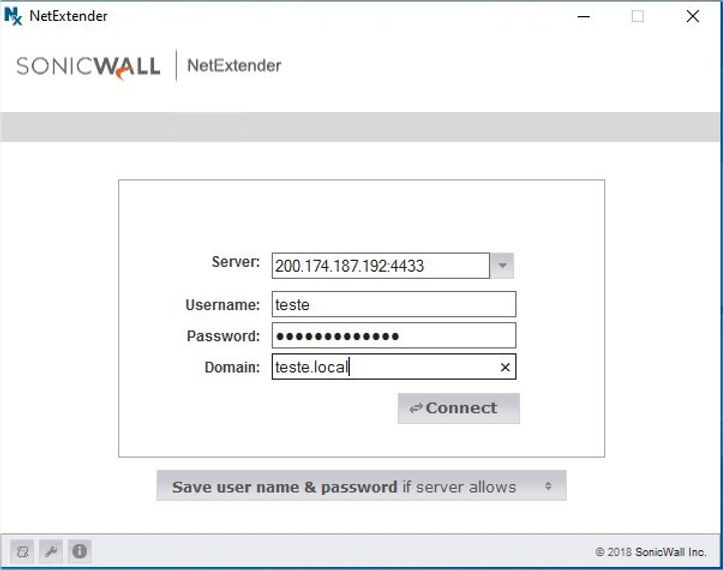
- Abra o NetExtender e informe:
- Server:
IP_WAN:4433(ou o FQDN do firewall) - Username e Password
- Domain: o domínio configurado no firewall (ou
LocalDomainpara usuários locais)
- Server:
- Clique em Connect.
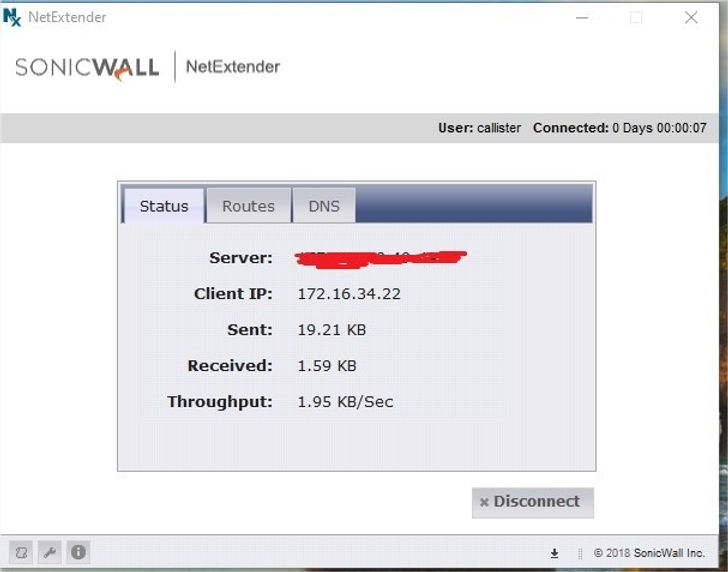
Com a conexão estabelecida, o ícone do NetExtender indica o estado conectado e o computador recebe um IP do pool de VPN.
Os dados de servidor, usuário e domínio são fornecidos pelo administrador da rede. Se você é esse administrador, a configuração do lado do firewall está a seguir.
Parte 2: Configurar o SSL-VPN no SonicWall
Pré-requisitos
- SonicWall com licença de SSL-VPN ativa (verifique em MANAGE → Licenses)
- IP WAN fixo ou FQDN configurado com DNS dinâmico
- Usuários criados localmente no SonicWall ou integração com Active Directory
1. Habilitar o SSL-VPN
Acesse SSL-VPN → Server Settings.
- SSL-VPN Status: marque Enable
- SSL-VPN Port: 4433 (recomendado — evita conflito com o gerenciamento na 443)
- Certificate: selecione o certificado do appliance ou importe um certificado válido
Clique em Accept.
2. Configurar o pool de IPs para clientes
Acesse SSL-VPN → Client Settings e clique em Edit no perfil padrão (DefaultDeviceProfile).
Aba Client Settings:
- Virtual Adapter Settings: DHCP Lease
- Name Servers: informe o DNS interno (ex: IP do servidor AD)
- Domain Name: nome do domínio interno (ex:
empresa.local)
Aba Virtual Adapter Settings:
- IP Pool: crie um pool dedicado para clientes VPN, ex:
192.168.100.0/24
Use um range separado da LAN principal para facilitar o controle de acesso.
3. Definir a zona SSL-VPN
Acesse Network → Zones e verifique se a zona SSL-VPN existe. Por padrão ela já vem criada.
4. Criar usuários para acesso VPN
Usuário local: acesse Users → Local Users & Groups → Local Users → Add.
- Name: nome do usuário
- Password: senha forte
- Groups: adicione o grupo SSLVPN Services (obrigatório para liberar acesso SSL-VPN)
Integração com Active Directory (opcional): se o SonicWall estiver integrado ao AD (Users → Settings → Authentication Method: Active Directory), você pode usar os grupos do AD para controlar o acesso. Adicione o grupo AD desejado ao grupo SSLVPN Services em Users → Local Groups.
5. Criar regras de acesso
Por padrão, o SonicWall não cria regras de acesso automáticas para SSL-VPN. Você precisa criar manualmente.
Acesse Policy → Rules and Policies → Access Rules e crie a regra SSL-VPN → LAN:
- From: SSL-VPN
- To: LAN
- Source: Any
- Destination: selecione os servidores/subnets que os usuários remotos podem acessar
- Service: selecione os serviços necessários (RDP, HTTP, HTTPS, etc.)
- Action: Allow
Evite criar regra “Any → Any” entre SSL-VPN e LAN. Restrinja ao mínimo necessário.
6. Split tunneling (opcional)
Por padrão, todo o tráfego do usuário passa pelo túnel VPN (Full Tunnel). Para que apenas o tráfego corporativo vá pelo túnel e o restante saia direto pela internet do usuário:
Em SSL-VPN → Client Settings → Edit → Client Routes, adicione apenas as redes internas (ex: 192.168.1.0/24). Remova a rota 0.0.0.0/0.
O split tunneling reduz a carga no firewall e melhora a performance do usuário remoto.
Verificando conexões ativas
Acesse SSL-VPN → Status para ver todos os usuários conectados, IP atribuído, tempo de conexão e volume de tráfego.
Erros comuns de conexão
“Login failed” mesmo com credenciais corretas
Verifique se o usuário está no grupo SSLVPN Services. Sem esse grupo, o login é negado. Confira também o campo Domain: usuário local usa LocalDomain.
O NetExtender não encontra o servidor
Confira a porta no campo Server (IP_WAN:4433, não só o IP) e se o SSL-VPN está habilitado na zona WAN. Teste abrindo https://IP_WAN:4433 no navegador: se o portal não abre, o problema está no firewall ou no caminho, não no cliente.
Conecta mas não acessa recursos internos Falta a regra de acesso de SSL-VPN para LAN (passo 5) ou a rota da rede interna em Client Routes.
NetExtender não instala no Windows Verifique se o .NET Framework 4.8 ou superior está instalado. Execute o instalador como administrador.
A quantidade de acessos SSL-VPN e o throughput variam por modelo — veja a tabela dos SonicWall TZ.
A VPN não conecta ou precisa liberar acesso remoto para a equipe? A Callister implementa e dá suporte a SSL-VPN em SonicWall. Fale com um especialista.
Artigos relacionados
Precisa de ajuda com o seu SonicWall?
Engenheiros certificados SonicWall, para qualquer TZ ou NSa, com retorno em até 2 horas úteis.