Criação de configuração VPN IPsec no Firewall Fortinet
Como configurar uma VPN IPsec dialup no FortiGate: template custom, remote gateway, mode config, split tunnel, pre-shared key, XAUTH e fases 1 e 2.
Veja como criar a configuração de VPN IPsec no firewall Fortinet (FortiGate) para receber conexões dos colaboradores via FortiClient.
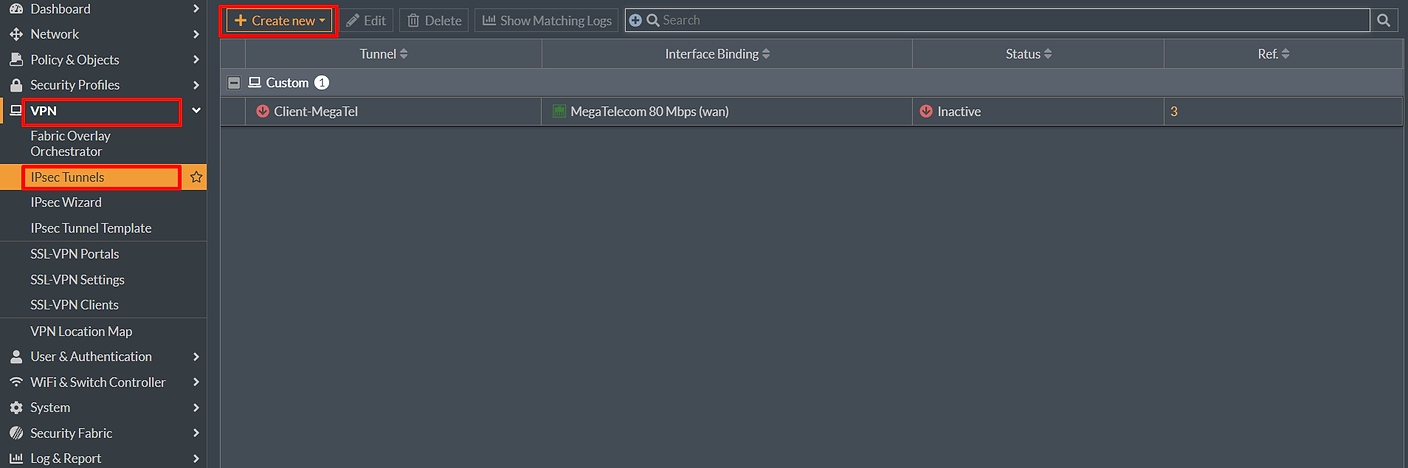
1. Após acessar o firewall, navegue para VPN → IPSEC TUNNELS → CREATE NEW.
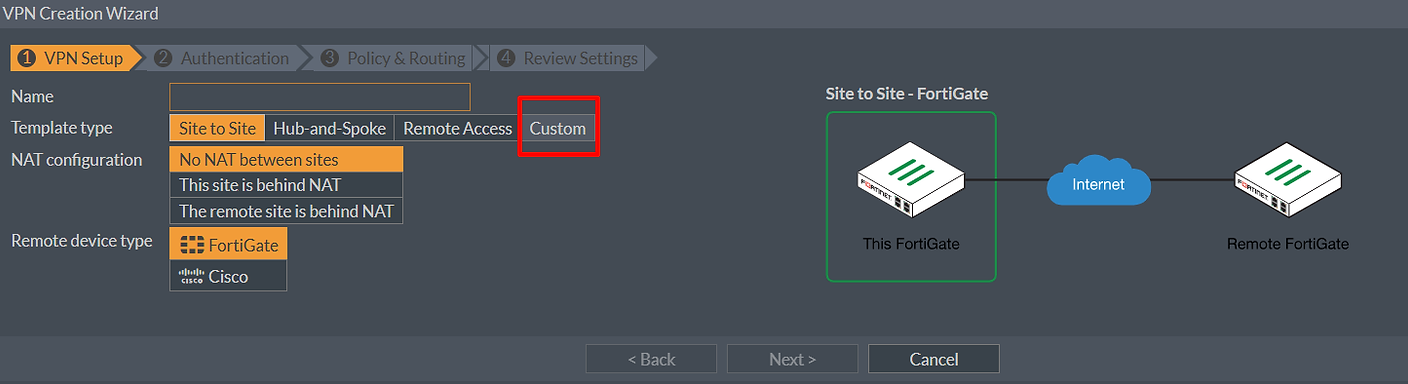
2. É recomendado que, ao clicar para criar a conexão, seja usado o TEMPLATE TYPE — CUSTOM, pois assim você terá um maior controle de todas as configurações que deverão ser aplicadas na VPN IPsec.
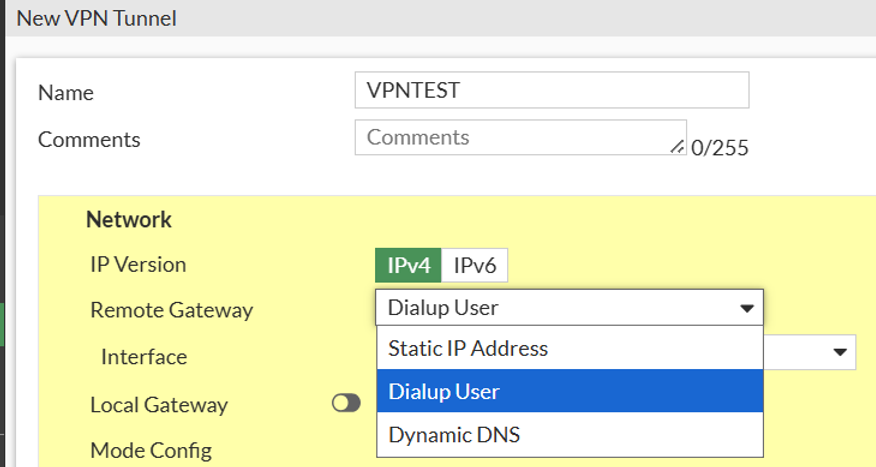
3. Após dar um nome à VPN IPsec, selecione o REMOTE GATEWAY → DIALUP USER.
4. Selecione então o link de internet que será usado para a conexão de VPN.
5. Para seguir com as configurações, é necessário habilitar estas duas opções: MODE CONFIG e ENABLE IPv4 SPLIT TUNNEL.
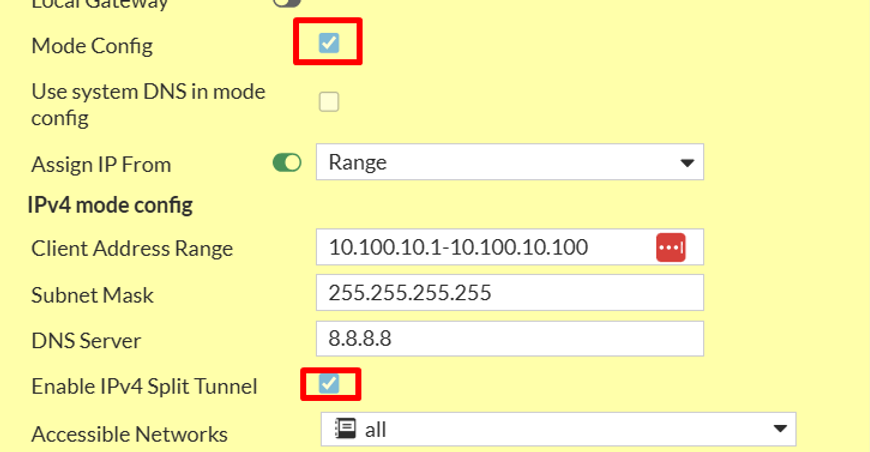
Com a primeira opção habilitada, você deve informar de qual range será entregue o IP a quem se conectar na VPN IPsec, bem como a informação de DNS Server. Recomendamos utilizar um range de IPs diferente da rede interna para esta configuração, para uma segregação de serviço e um entendimento melhor da própria rede quando for necessária alguma análise. A segunda opção informa qual grupo será usado para a configuração: caso tenha um grupo limitado no firewall, recomendamos que ele seja usado; caso contrário, ao selecionar ALL, não esqueça de criar uma regra de firewall com a rede da VPN IPsec para saída na internet.
6. Logo abaixo é solicitada a configuração de autenticação. Será necessário informar a PRE-SHARED KEY — que também será utilizada na criação da VPN IPsec nas máquinas dos colaboradores —, a versão do IKE e seu modo, neste caso o AGGRESSIVE.
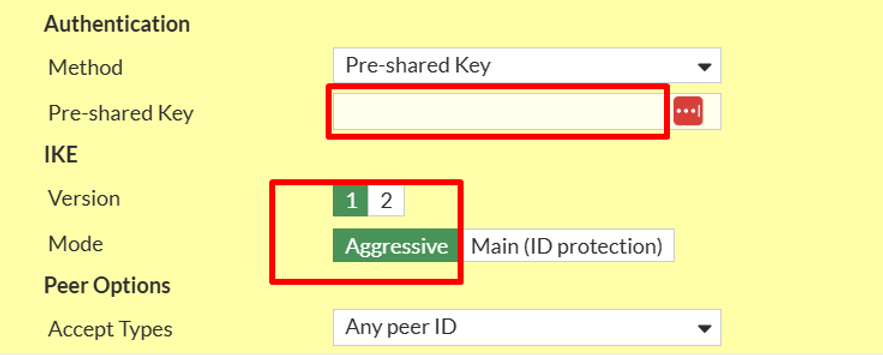
Selecione também a opção ANY PEER ID nas opções de Peer.
7. Caso seja necessário informar um XAUTH para a autenticação de login, basta deixar AUTO SERVER, grupo de usuário CHOOSE e informar qual grupo é vinculado aos usuários.
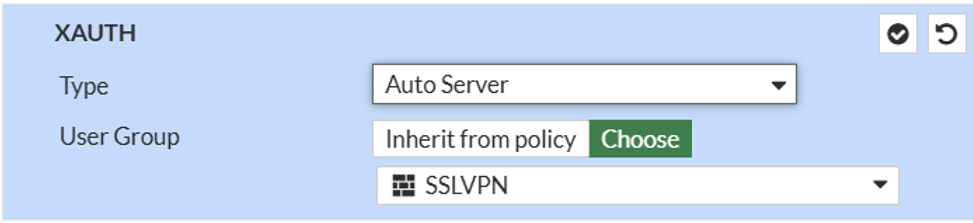
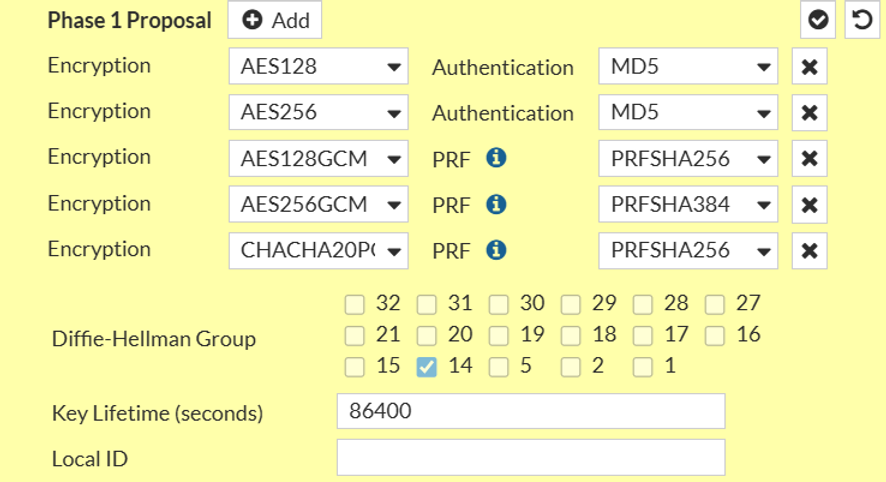
8. Para a finalização da configuração, basta criar as PHASE 1 e PHASE 2 e replicar suas configurações na hora da criação da VPN IPsec no client, conforme abaixo:
Phase 1:
Phase 2:
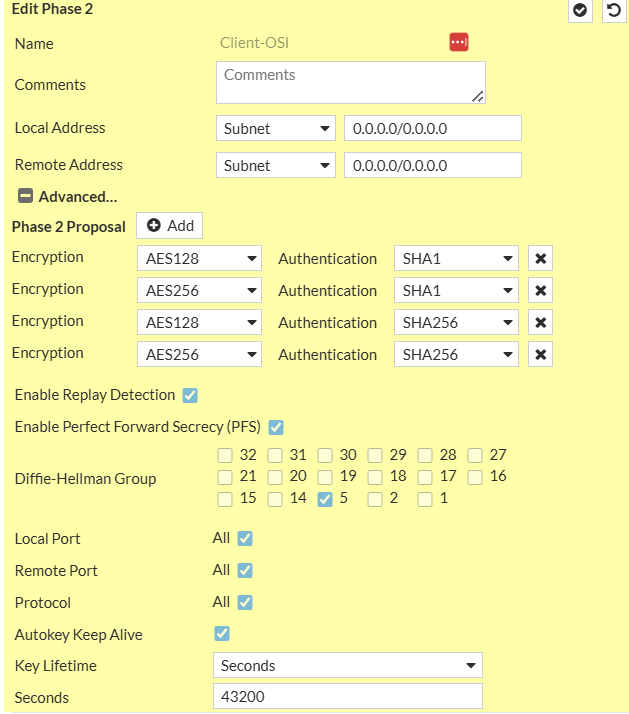
Apesar de ambas as fases terem mais de duas opções de encryption e authentication, basta usar somente as duas primeiras em ambas as fases na hora da criação da VPN IPsec no client, e então realizar os testes de acesso.
Se você quiser obter maiores informações sobre nossos serviços, precisa de detalhes sobre planos ou tem dúvidas sobre qual é a melhor alternativa para sua empresa, teremos o prazer em atendê-los. Um dos nossos consultores fará o possível para ajudá-lo. Entre em contato.
Artigos relacionados
Precisa de ajuda com segurança de redes?
Fale com um especialista certificado SonicWall e Fortinet.
Falar com Especialista