Configuração do Global VPN Client no Firewall SonicWall
Guia completo para configurar o SonicWall Global VPN Client (GVC): preparar o firewall, políticas de VPN, DHCP sobre VPN, contas de usuário e instalação no Windows.
O SonicWall Global VPN Client cria uma conexão de rede privada virtual (VPN) entre o seu computador e a rede corporativa para manter a confidencialidade dos dados privados. O Global VPN Client fornece uma solução fácil de usar para acesso seguro e criptografado pela Internet para usuários remotos. Desenvolvido de forma personalizada pela SonicWall, o Global VPN Client combina-se com o firewall SonicWall para otimizar drasticamente a implantação e o gerenciamento de VPN.
Usando a tecnologia de provisionamento de política de cliente da SonicWall, o administrador do firewall SonicWall estabelece as políticas de conexão VPN para os clientes VPN globais.
Configurando o firewall para receber as conexões de Client VPN
- Primeiramente, faça o logon no gerenciamento do Firewall SonicWall.
- Clique em Manage no menu de navegação superior.
- Navegue para VPN | Base Settings.
- Verifique se as caixas de seleção Ativar VPN e WAN Group VPN Enable estão marcadas.
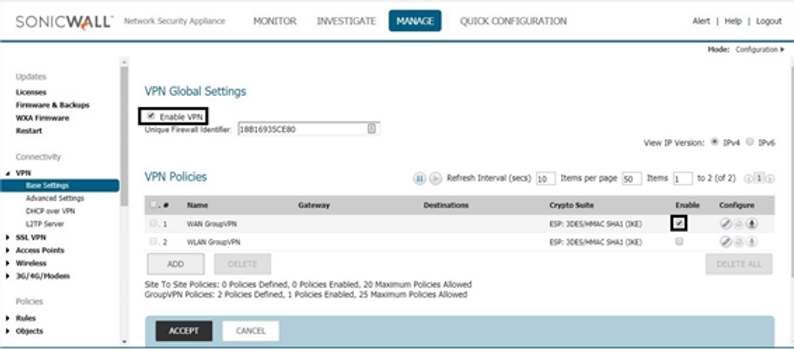
- Clique no ícone de configuração para a entrada WAN GroupVPN. A janela de política de VPN é exibida.
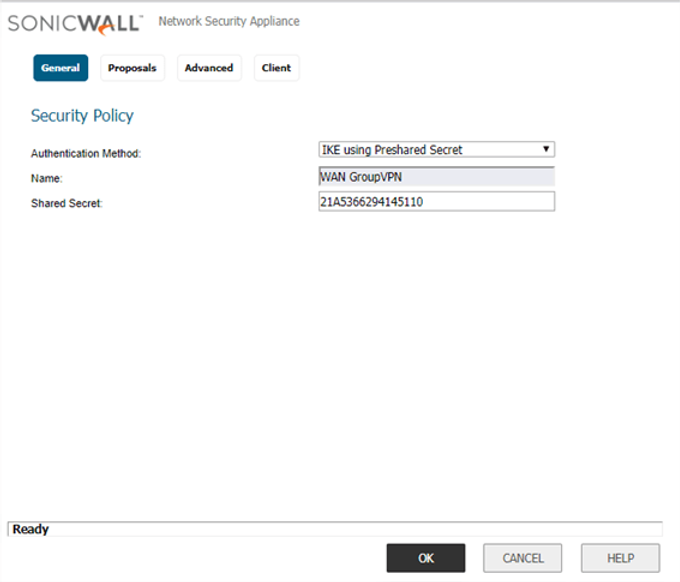
Na guia General, o IKE Preshared Secret é a configuração padrão para o Authentication Method. Por padrão, você pode usar o segredo compartilhado que já vem por default ou alterá-lo em Shared Secret.
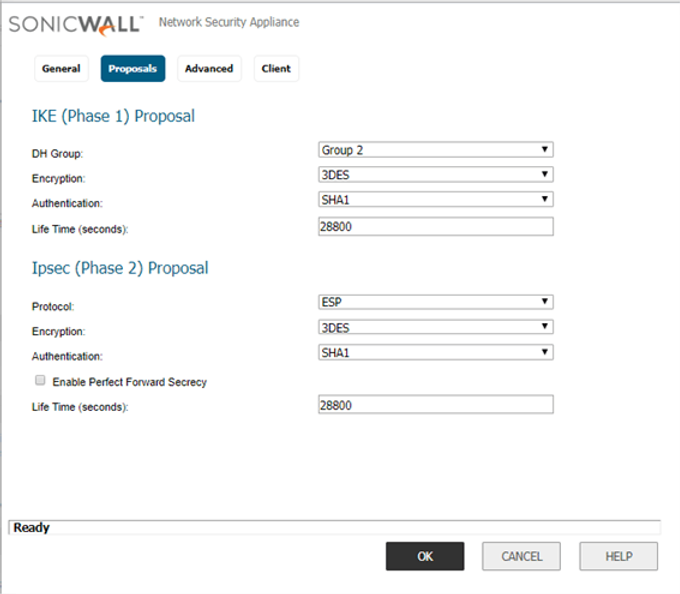
Clique na guia Proposals: use as configurações padrão ou escolha as opções de criptografia e autenticação desejadas para as propostas das fases 1 e 2. Normalmente deixamos as propostas em default.
Clique na guia Advanced e observe as opções detalhadas:
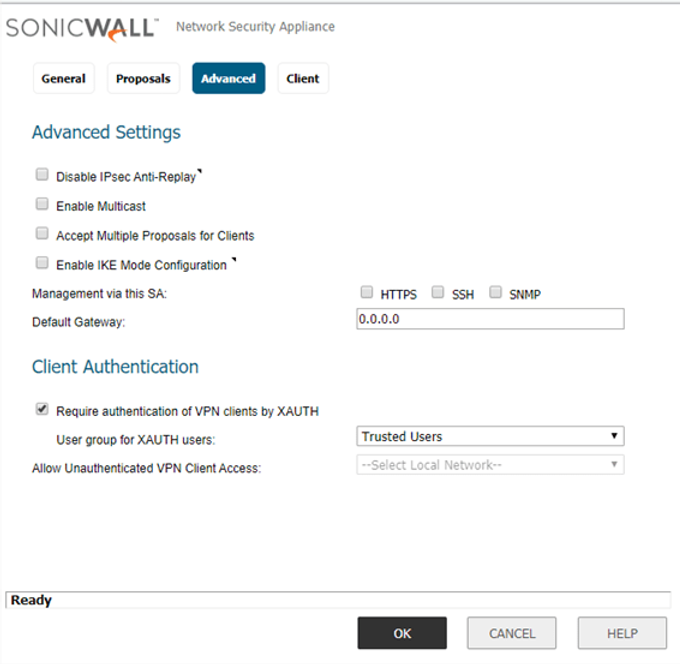
- Exigir Autenticação de usuários VPN via XAUTH: todos os usuários conectados à rede serão autenticados. O tráfego não autenticado não será permitido. O grupo padrão é o Trusted Users — todos os usuários que forem usar a VPN precisam estar nesse grupo. Alternativamente, você pode deixar a autenticação desativada, e assim não será solicitada autenticação.
- Gerenciamento via este SA: opcionalmente, se deseja permitir que os usuários remotos gerenciem o Firewall SonicWall, é necessário liberar o método de gerenciamento HTTP ou HTTPS.
Nota: Deseja usar o LDAP ao invés de usuários locais? Você pode alterar o grupo Trusted Users para um grupo importado do LDAP, e usar usuários do LDAP e locais simultaneamente. Para integrar seus usuários e grupos do LDAP à SonicWall, consulte a base de conhecimento da SonicWall sobre integração LDAP/Active Directory.
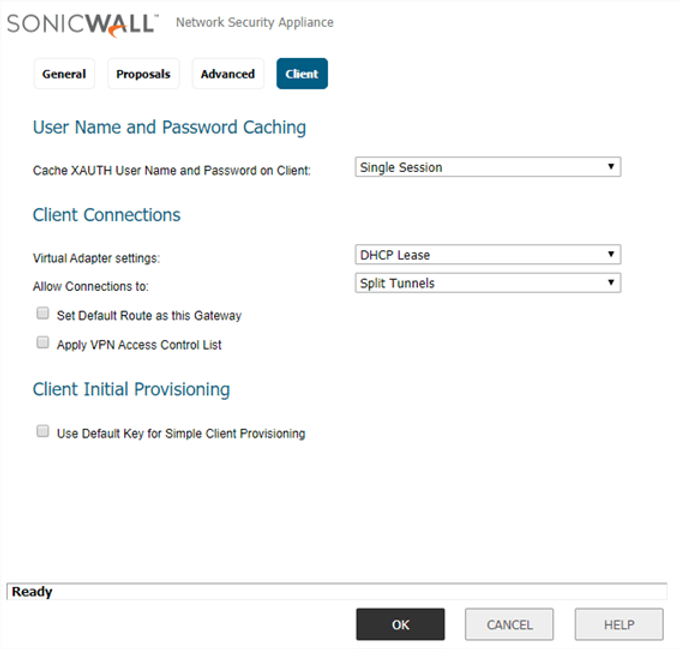
Clique na guia Client, selecione as configurações desejadas e clique em OK para salvar e fechar a janela.
Configuração DHCP através de VPN
Navegue para VPN Over DHCP e selecione Central Gateway no menu. Clique em Configurar. A janela de configuração DHCP sobre a VPN será exibida.
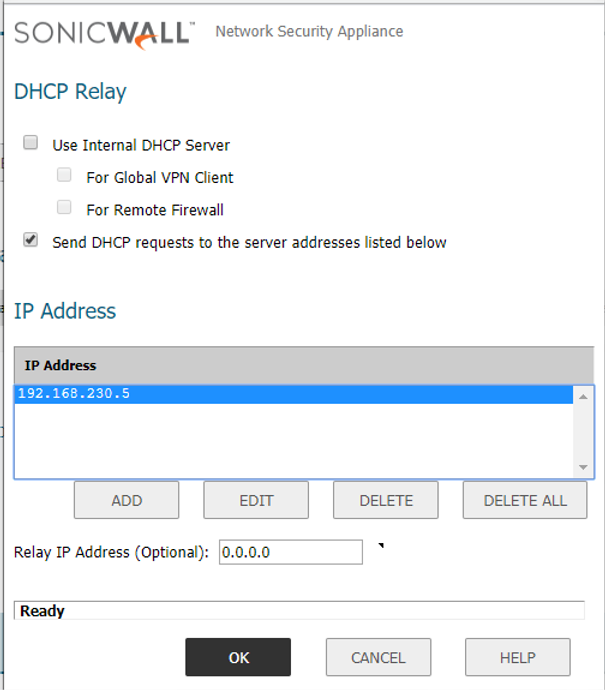
- Use Internal DHCP Server: permite que o SonicWall seja o servidor DHCP interno para o Global VPN Client.
- Send DHCP Requests to the server addresses listed below: permite que o SonicWall encaminhe solicitações DHCP para o servidor indicado no campo Endereço IP.
Configurar contas de usuário
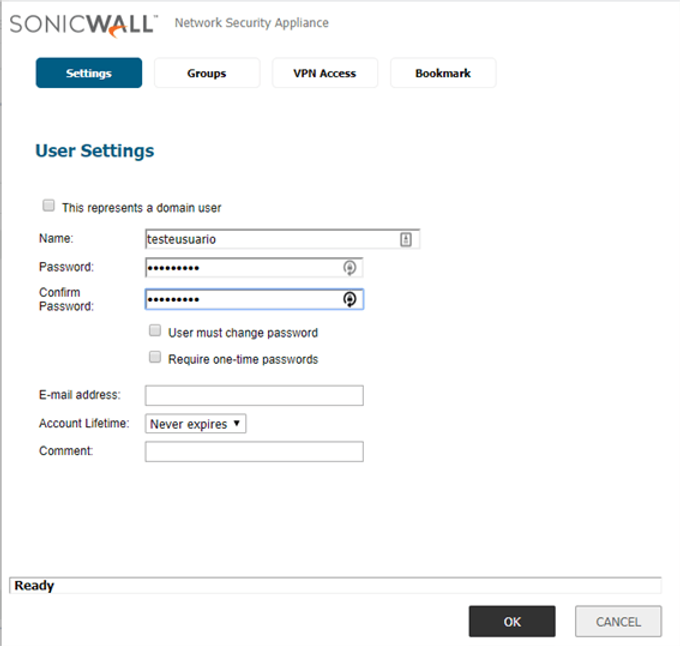
- Navegue para Local Users & Groups e clique em Adicionar.
- Nas configurações, preencha os campos NAME e PASSWORD para criar o usuário.
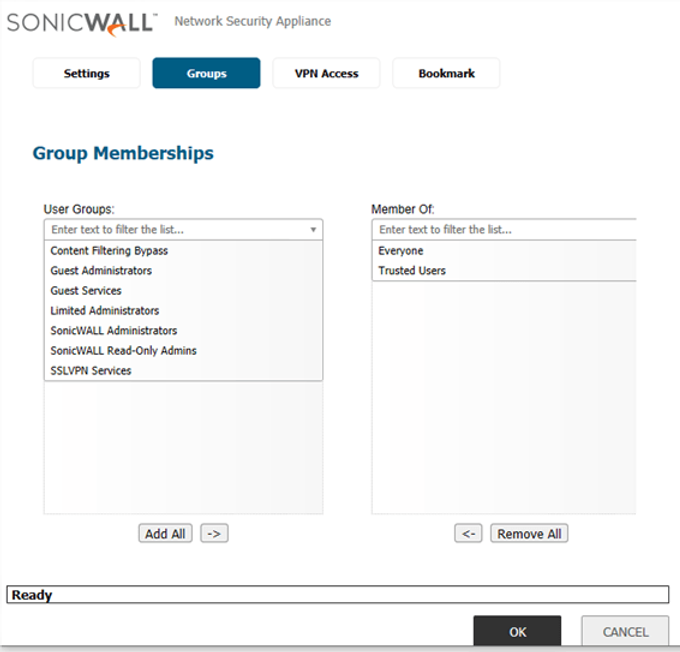
- Na guia Groups, verifique se o usuário é membro de Trusted Users.
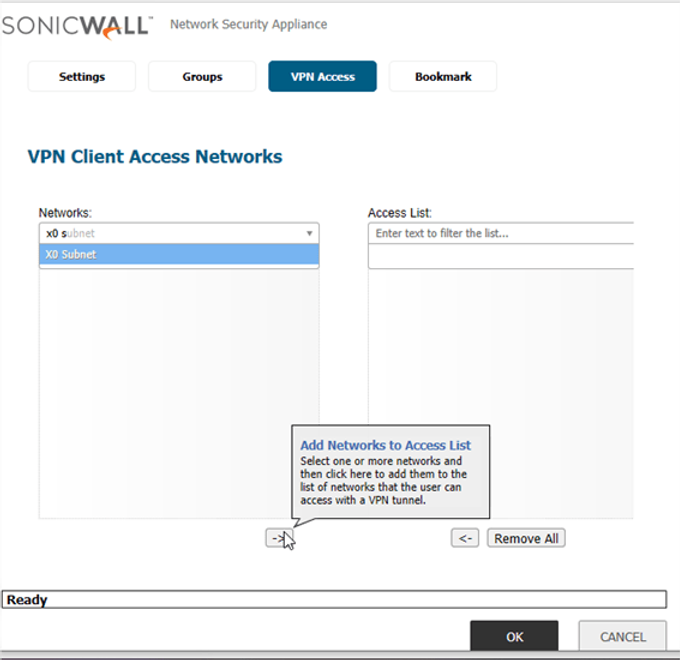
- Na guia VPN Access, selecione os objetos de endereço, grupos de endereços ou networks que o usuário precisa acessar e adicione à lista.
Instalando o Global VPN Client no PC (somente Windows)
Para obter um novo arquivo do Global VPN Client (GVC) para o Windows 64 ou 32 bit:
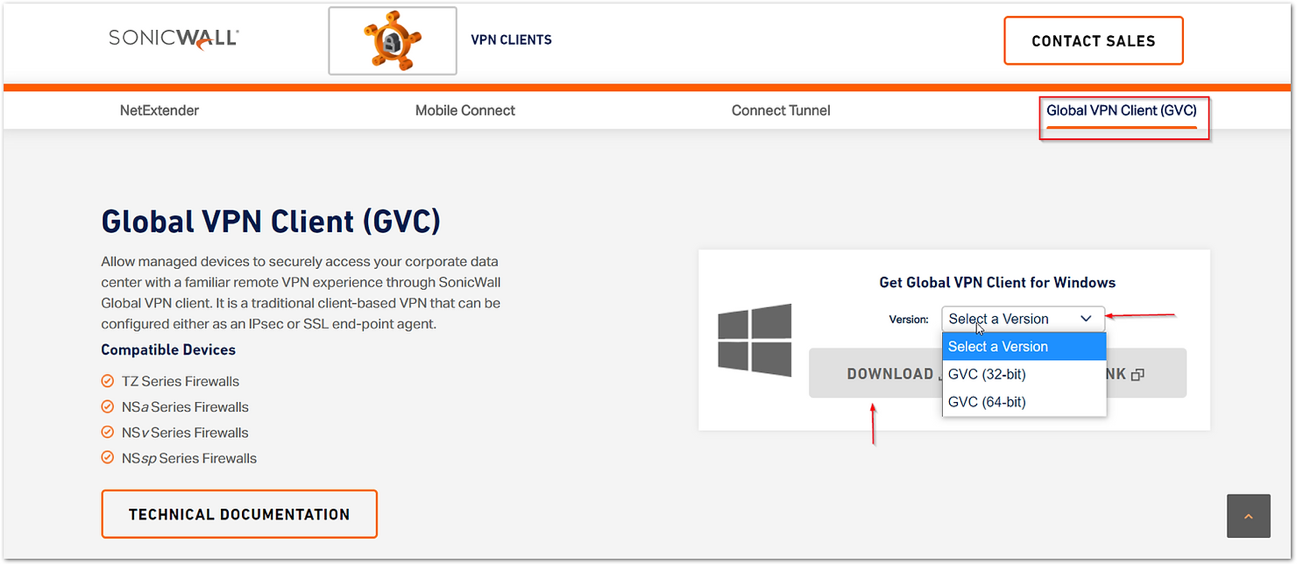
- Navegue até a página SonicWall VPN Client em https://www.sonicwall.com/products/remote-access/vpn-clients/
- Selecione a opção Global VPN Client (GVC)
- Selecione a versão: GVC (64-bit ou 32-bit)
- Clique em Download
Como testar: usando o Global VPN Client (GVC)
- Instale o Global VPN Client na versão mais recente.
- Insira o Endereço IP da WAN ou o nome de domínio do SonicWall.
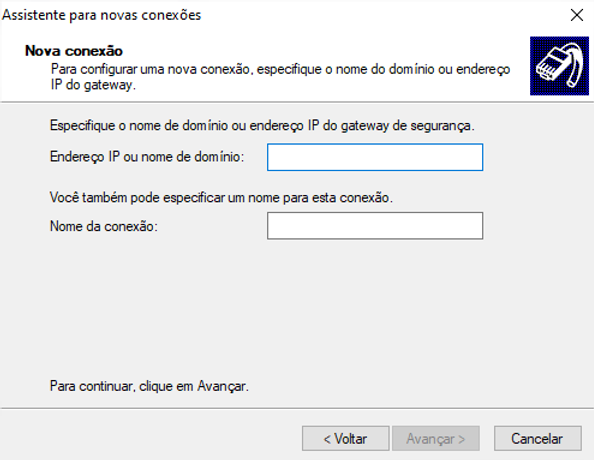
- Clique na nova conexão criada e clique em Habilitar.
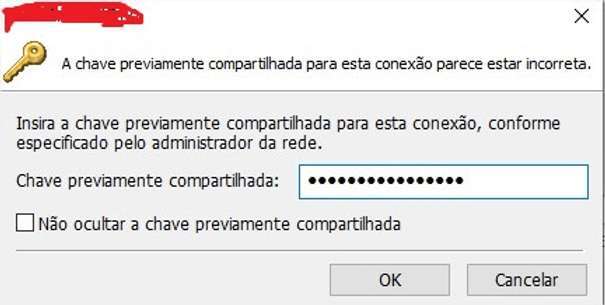
- Quando solicitado, digite a Shared Secret da conexão; em seguida será solicitado usuário e senha.
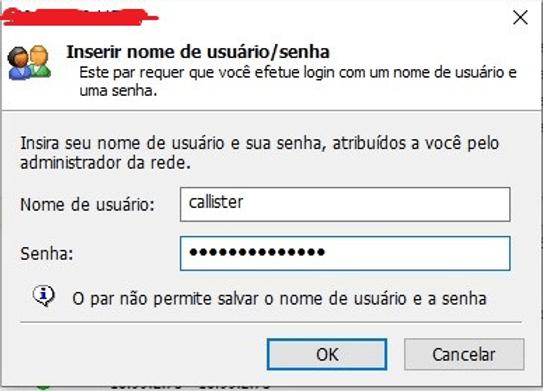
- Depois de inserir nome de usuário e senha, o adaptador tentará adquirir um novo endereço IP e mudará para status Conectado.
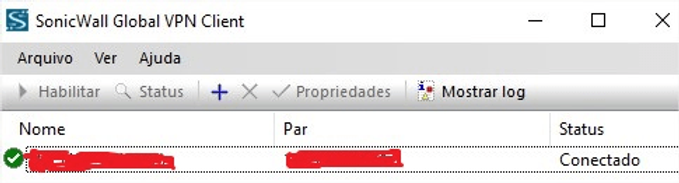
- Se o client VPN estiver conectado, você já conseguirá utilizar os recursos de rede.
Se você quiser obter maiores informações sobre nossos serviços, precisa de detalhes sobre planos ou tem dúvidas sobre qual é a melhor alternativa para sua empresa, teremos o prazer em atendê-los. Um dos nossos consultores fará o possível para ajudá-lo. Entre em contato.
Artigos relacionados
Precisa de ajuda com segurança de redes?
Fale com um especialista certificado SonicWall e Fortinet.
Falar com Especialista