Como configurar o UniFi Network como um Serviço do Windows
Passo a passo para executar a aplicação UniFi Network em segundo plano como serviço do Windows: requisitos de Java, variável JAVA_HOME, portas e comandos de instalação.
Executar a aplicação UniFi Network em sistemas operacionais Windows pode ser feito usando dois métodos:
- Launcher — a aplicação UniFi Network é executada em primeiro plano (padrão).
- Windows Service — a aplicação UniFi Network é executada em segundo plano (avançado).
Notas e requisitos
- Aplicável às versões mais recentes da aplicação UniFi Network para Windows.
- Este artigo se aplica a aplicações UniFi instaladas em desktops Windows (Windows 10/11), e não em versões do Windows Server.
- Certifique-se de permitir as portas usadas pela aplicação UniFi através do Firewall do Windows. Consulte o artigo UniFi Network — Referência de Portas Necessárias para obter mais informações.
Configurando a aplicação UniFi Network como serviço
Recomendações iniciais:
- As versões mais recentes da aplicação UniFi Network (7.3) requerem o Java 11.
- Versões anteriores (7.2) utilizam o Java 8.
- Instale apenas a versão x64 do Java e somente uma versão do Java.
Passos para a configuração
1. Se uma versão anterior da aplicação UniFi Network estiver em execução no sistema, faça o download do arquivo de backup e depois feche o launcher.
2. Faça o download da versão mais recente da aplicação UniFi Network na página de Downloads da Ubiquiti e execute a instalação.
3. Você será solicitado a instalar o Java 17. Selecione as seguintes opções e faça o download do arquivo .msi x64 para Windows:
- JRE
- x64
- Java 17
- .msi
Atenção: se a variável
JAVA_HOMEnão estiver configurada corretamente, a instalação do serviço não será bem-sucedida. Se você estiver tendo problemas com o instalador do Java 17 ou com a variável, remova as outras versões antigas do Java que estiverem presentes no sistema.
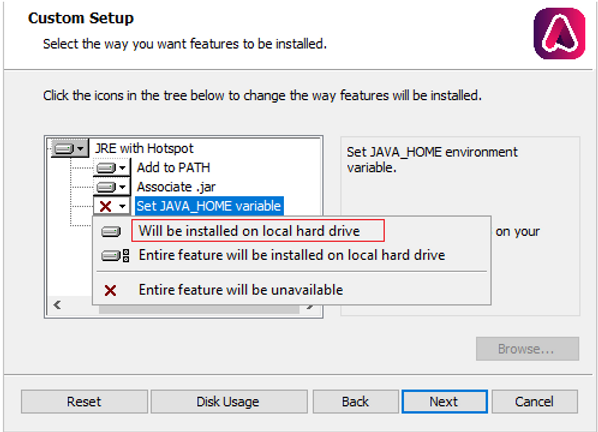
4. Execute a instalação e defina a variável Set JAVA_HOME para “Será instalado no disco rígido local”.
Nota: ative a porta TCP 8080, a porta TCP 8843, a porta UDP 10001 e a porta UDP 3478 em qualquer firewall local (incluindo o Windows Defender) ou software antivírus.
Abra uma janela do Prompt de Comando (CMD) do Windows como administrador.
5. Altere o diretório para o local da instalação do UniFi:
cd "%UserProfile%\Ubiquiti UniFi"6. Uma vez na raiz da pasta do UniFi, execute o seguinte comando para instalar o serviço:
java -jar lib\ace.jar installsvc7. Aguarde a conclusão da instalação, indicada pela mensagem de log “Complete Installation”.
8. Inicie o serviço com o seguinte comando:
java -jar lib\ace.jar startsvc9. Abra um navegador e acesse o endereço IP da aplicação ou https://localhost:8443.
Gostaria de saber mais? Fale conosco para mais informações sobre nossos serviços e planos, ou se tem dúvidas sobre qual é a melhor alternativa para sua empresa — teremos o prazer em atendê-los. Entre em contato.
- vendas@callister.com.br
- (11) 3522-7479
Artigos relacionados
Precisa de ajuda com segurança de redes?
Fale com um especialista certificado SonicWall e Fortinet.
Falar com Especialista