Como Atualizar o Firmware SonicWall
Passo a passo com imagens para atualizar com segurança o firmware de firewalls SonicWall geração 6.5, incluindo backup de configuração.
Este procedimento se aplica ao firewall de geração 6.5.
1. Entre na sua conta do mysonicwall.com.
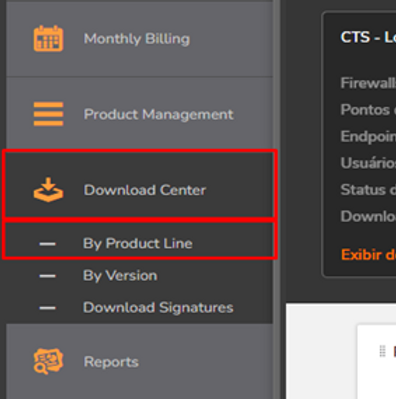
2. Clique em DOWNLOAD CENTER | BY PRODUCT LINE.
3. Insira o nome do modelo do seu firewall SonicWall no campo de busca.
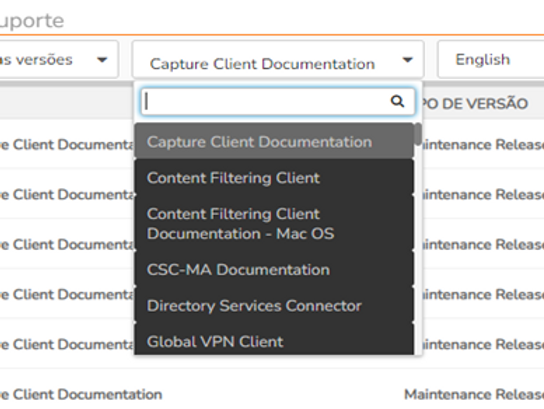
4. Para encontrar a versão mais atual, clique duas vezes em VERSÃO e a mais recente aparecerá no topo.

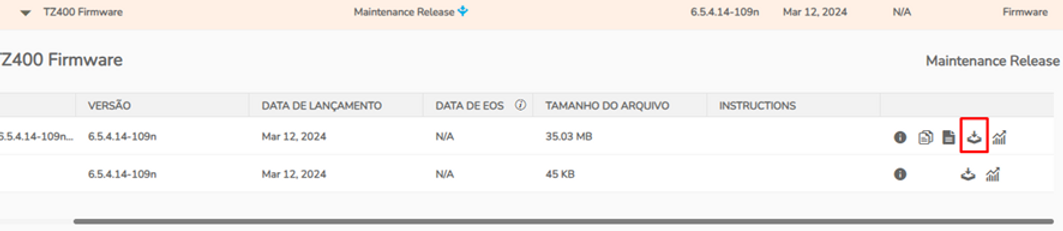
5. Depois disso, clique duas vezes na versão mais recente. Aparecerão duas opções, e apenas a primeira será baixada. Basta clicar no ícone de download.
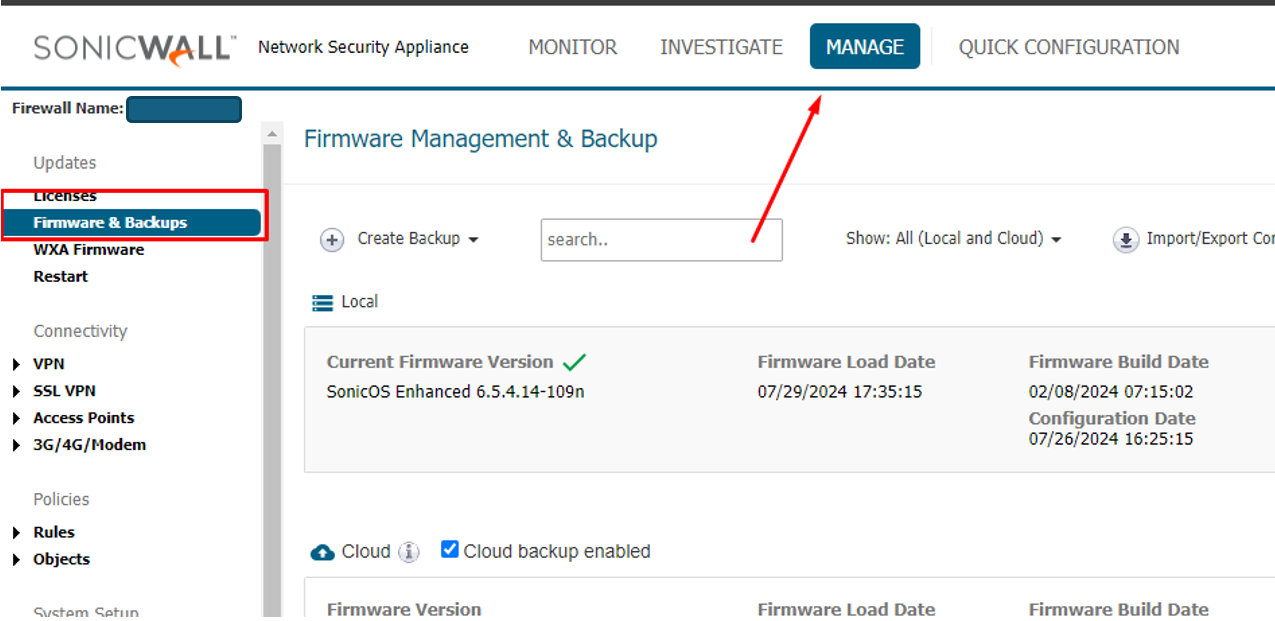
6. Em seguida, acesse o firewall. Clique em MANAGE e logo em seguida em FIRMWARE & BACKUPS.
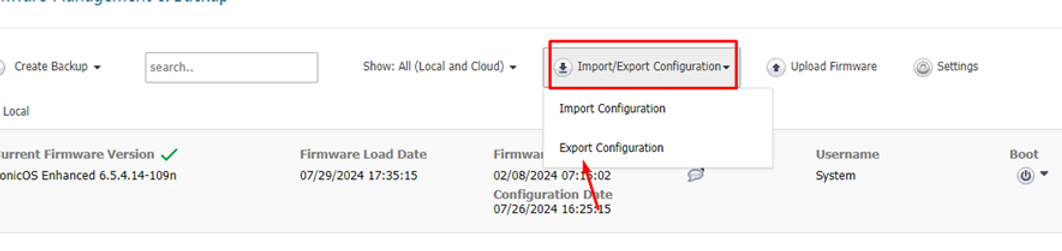
7. Por padrão e por questões de segurança, o primeiro passo é criar um backup. Para fazer isso, clique em IMPORT/EXPORT CONFIGURATION; em seguida aparecerão duas opções, selecione EXPORT CONFIGURATION.
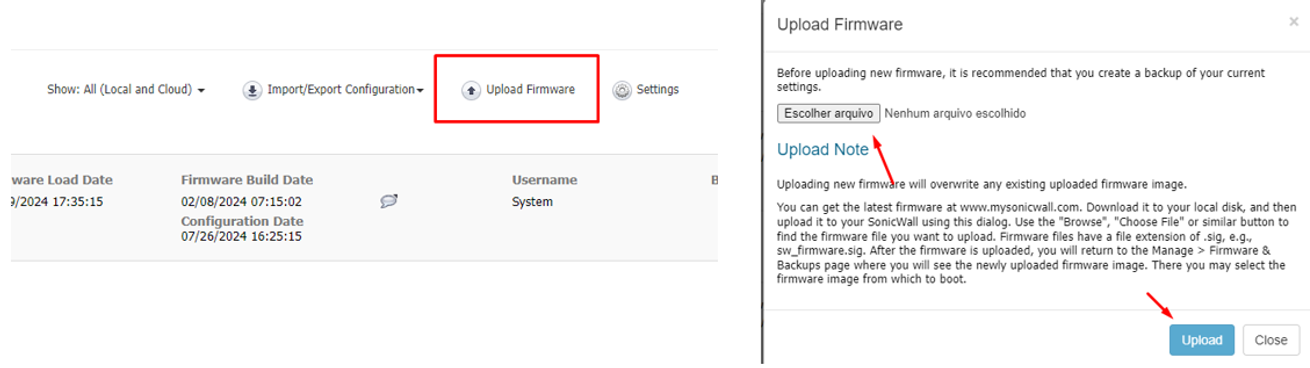
8. Em seguida, importe a versão de firmware que você baixou para o firewall. Para isso, clique em UPLOAD FIRMWARE e selecione o arquivo baixado clicando em ESCOLHER ARQUIVO, e depois em UPLOAD.
9. Agora prossiga com a atualização. Clique no ícone indicado. Aparecerão três opções: selecione apenas a primeira, WITH CURRENT CONFIGURATION. Após isso, aguarde todo o processo de atualização de firmware.
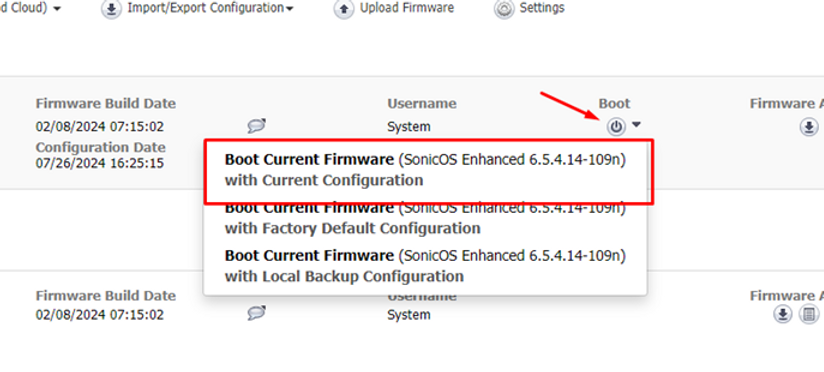
Nota: Caso selecione a opção WITH FACTORY DEFAULT CONFIGURATION, o firewall será restaurado para as configurações de fábrica. Não selecione essa opção a menos que tenha certeza de que deseja reverter todas as configurações para o padrão de fábrica.
Fale conosco para mais informações sobre nossos serviços e planos. Estamos à disposição para esclarecer suas dúvidas e ajudá-lo a encontrar a melhor solução para sua empresa! Entre em contato.
- vendas@callister.com.br
- (11) 3522-7479
Artigos relacionados
Precisa de ajuda com segurança de redes?
Fale com um especialista certificado SonicWall e Fortinet.
Falar com Especialista